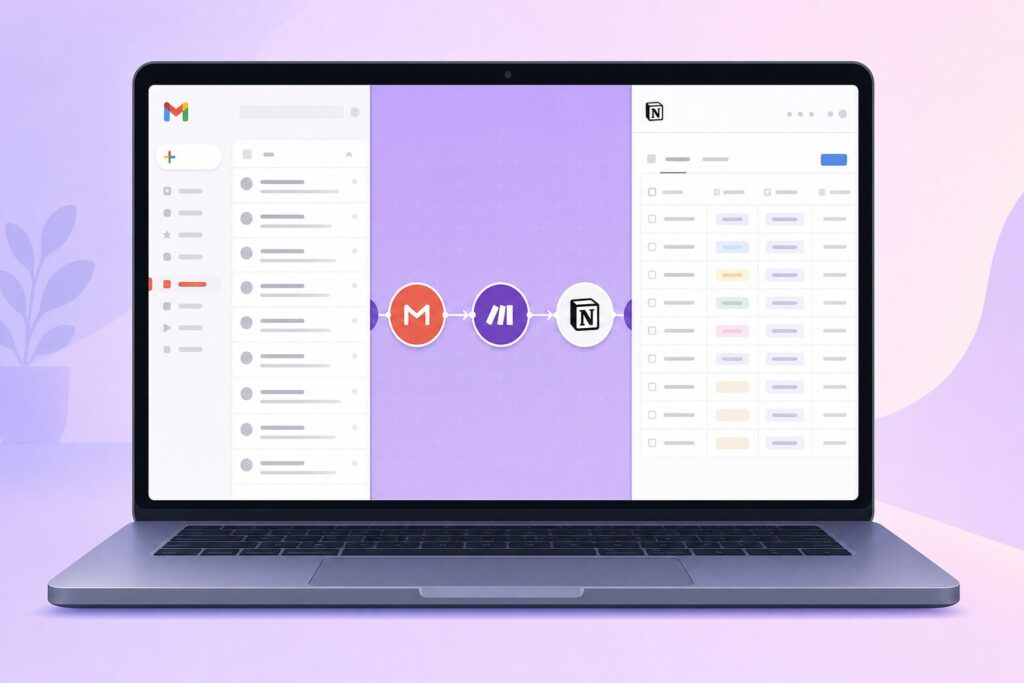
받은 메일을 매번 Notion에 옮겨 적느라 5분씩 새는 적이 있나요? 이 글에서는 Make 사용법 한국어 시리즈 첫 글 — Make 사용법을 처음 잡는 분을 위해 Gmail → Notion 자동 기록 시나리오를 10단계로 풀어 정리합니다. 무료 플랜에서 바로 굴릴 수 있고, 한 번 깔아두면 매일 클릭 30번이 줄어듭니다.
Make 사용법 한국어 — Make는 무엇이고 Zapier와 어떻게 다를까
Make(구 Integromat)는 노코드 자동화 플랫폼입니다. 한 번의 트리거에서 여러 분기·필터·반복을 시각적인 흐름도로 묶을 수 있어, Zapier 무료 플랜보다 분기 처리에 강합니다. 핵심 4개념만 알면 됩니다.
- Trigger: 시나리오를 깨우는 신호 (예: 새 Gmail 도착)
- Module: 각 단계를 수행하는 동작 (Gmail 읽기, Notion 쓰기 등)
- Filter: 조건을 만족할 때만 다음 단계로 진행
- Router: 한 신호를 여러 경로로 분기
준비물 — 5분 안에 끝나는 사전 세팅
자동화에 들어가기 전 다음 3가지를 마련해 둡니다.
- Make 무료 계정 — Google 로그인으로 가입.
- 수신 메일을 모을 Gmail 계정 — 자주 쓰는 라벨(예:
청구서)을 만들어 두세요. - Notion 데이터베이스 — 최소 4개 속성을 권장합니다.
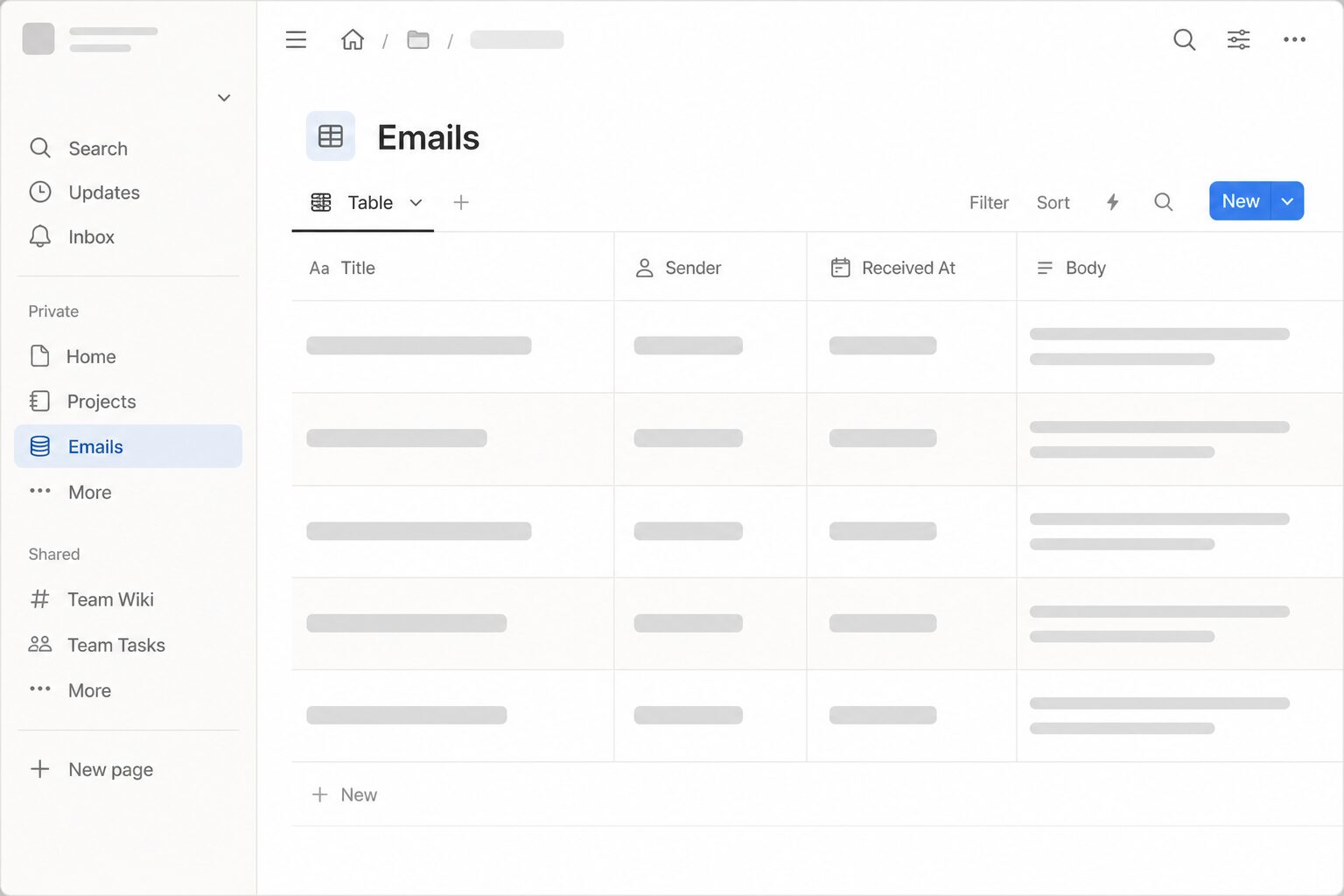
제목(Title) ·보낸 사람(Text) ·수신 시각(Date) ·본문(Text)
Notion 자동화 템플릿을 그대로 쓰고 싶다면 Notion AI 3개월 후기에서 공유한 데이터베이스 스키마를 복제해도 됩니다.
Gmail → Notion 자동 기록 10단계
(1) 시나리오 생성
Make 대시보드 좌측 Scenarios → + Create a new scenario. 빈 캔버스 가운데 큰 원이 보이면 그 자리가 트리거 자리입니다.
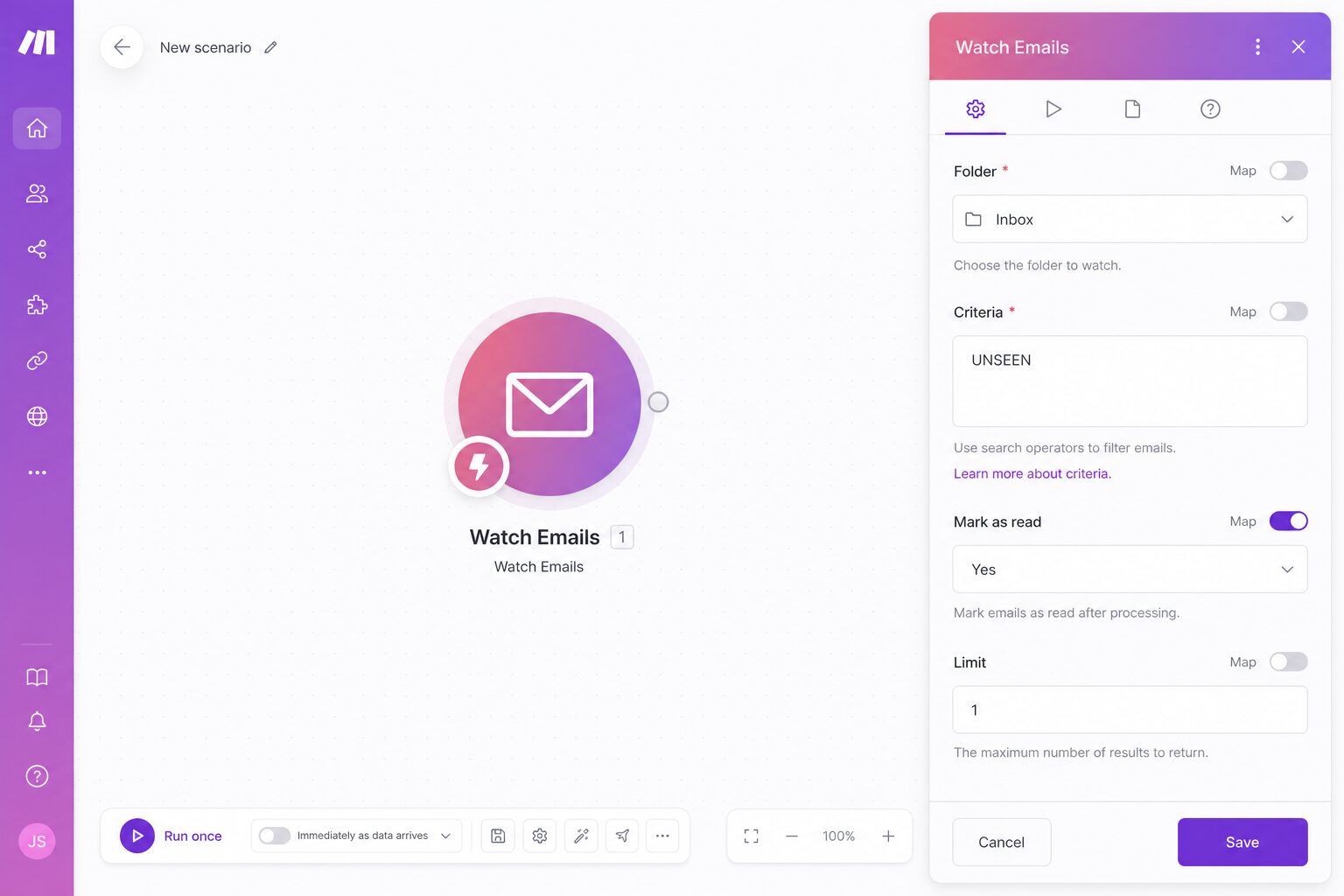
(2) Gmail Watch Emails 모듈
원을 클릭 → Gmail 검색 → Watch Emails. 첫 사용 시 OAuth로 Gmail 계정을 연결합니다. Folder는 INBOX, Criteria는 All emails 또는 라벨 지정을 권장합니다. Mark as read는 No로 두어 원본 메일 상태는 건드리지 않습니다.
(3) 필터 — 진짜 기록할 메일만 추리기
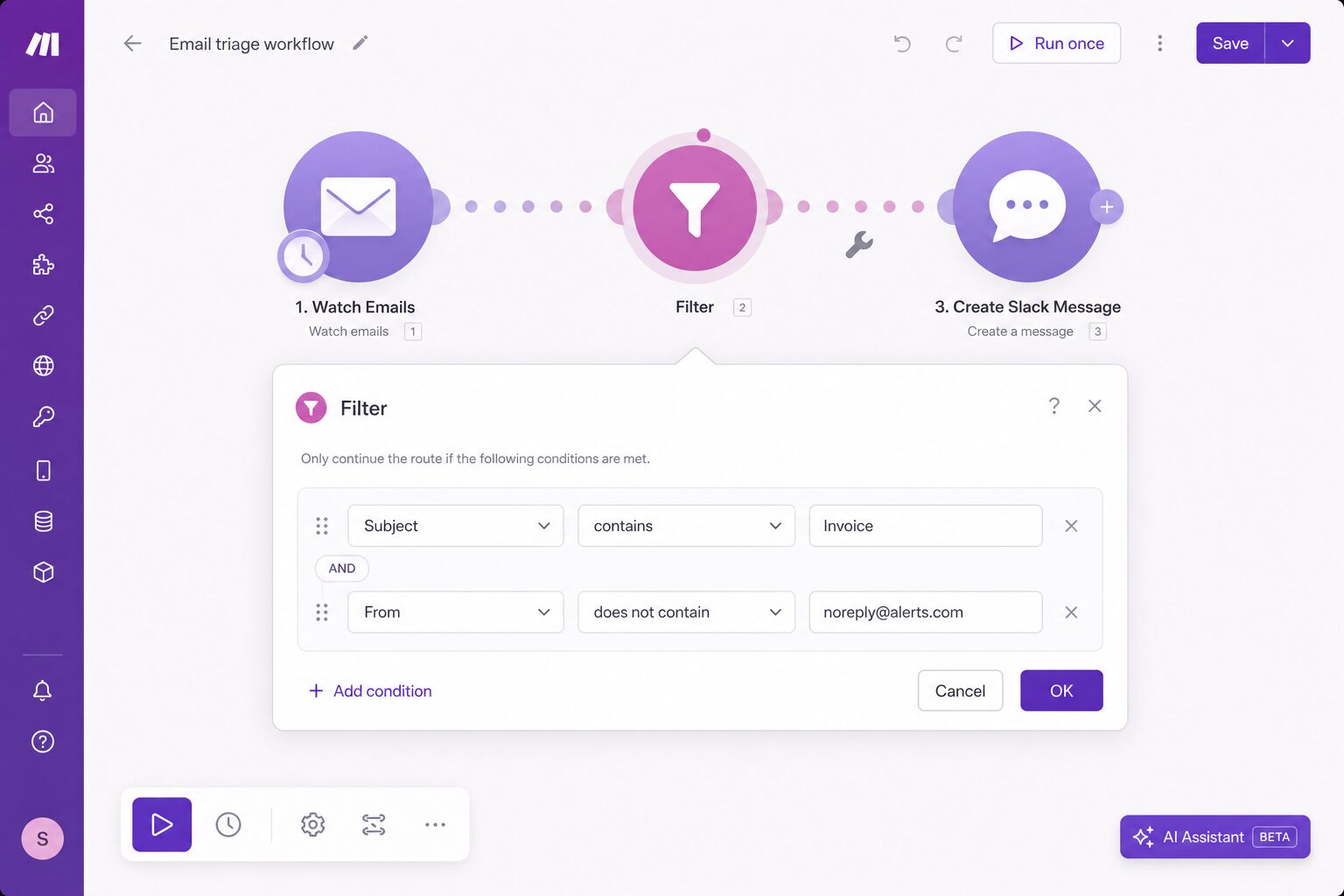
Watch Emails 다음 화살표를 우클릭 → Set up a filter. 예시:
Subject contains청구서또는From email address= 특정 도메인- 광고 메일 제외:
Subject does not contain[광고]
필터를 안 걸면 무료 플랜 1,000 ops가 며칠이면 동납니다.
(4) Notion Database 모듈 매핑
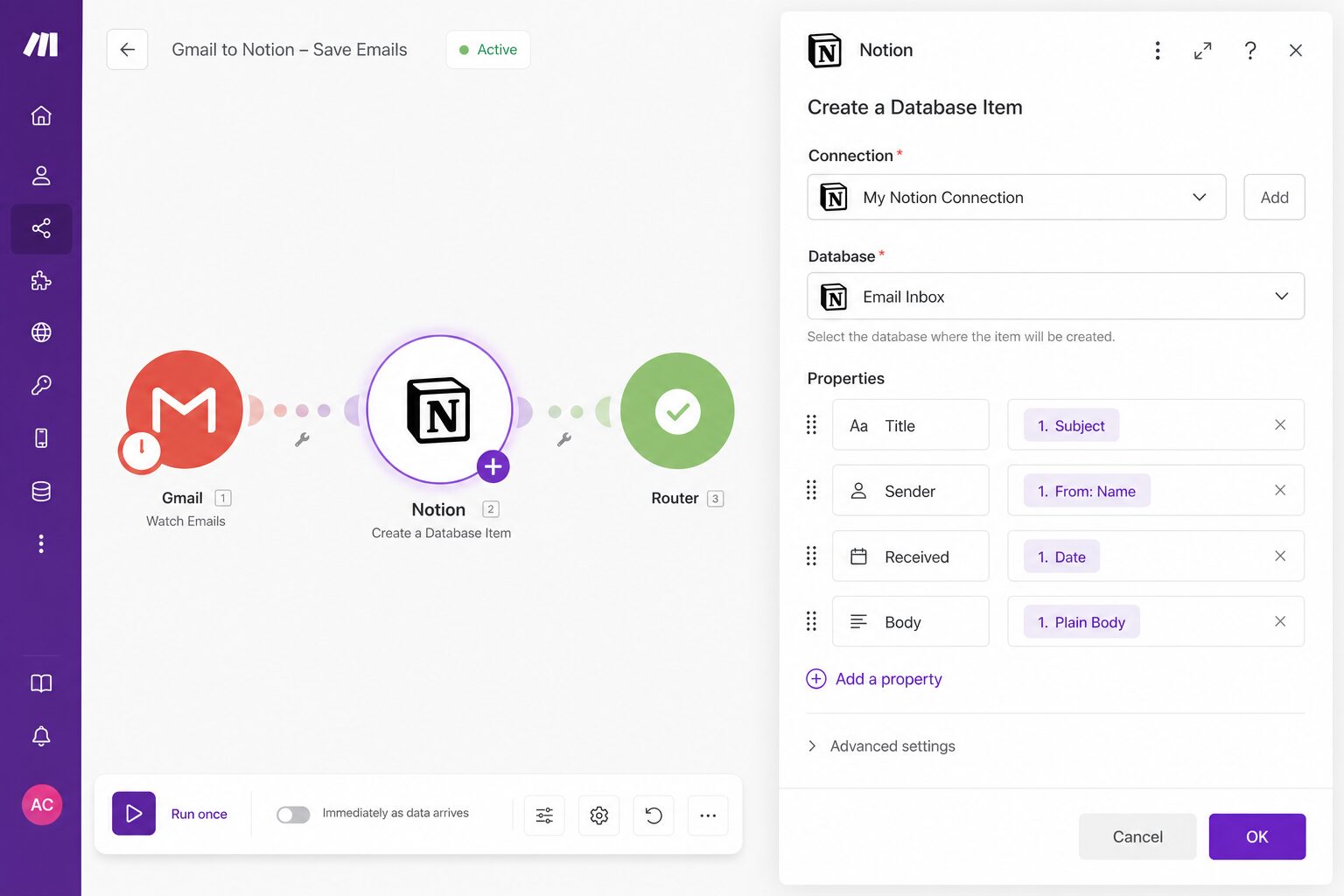
+ 추가 → Notion → Create a Database Item. Notion 워크스페이스 인증 후 위에서 만든 DB를 선택합니다. 속성마다 Gmail 변수를 드래그해 넣습니다.
| Notion 속성 | Gmail 매핑 |
|---|---|
| 제목 | Subject |
| 보낸 사람 | From: Name < From: Email Address > |
| 수신 시각 | Date |
| 본문 | Text Content 또는 HTML Content |
※ Notion API는 분당 약 180 호출(평균 3 req/s) 한도가 있어 본 시나리오 규모(일 수십 건)에서는 문제되지 않습니다.
(5) 본문 추출 — Markdown 변환
Gmail 본문은 HTML이 섞여 있는 경우가 많습니다. Notion이 받아 쓸 수 있게 Tools → Set Variable로 정리합니다. 간단한 정규식 replace([HTML Content]; "<[^>]+>"; "")로 태그를 제거하면 됩니다.
(6) 첨부 파일 처리
첨부가 있는 메일은 Iterator 모듈로 첨부 배열을 풀고, Notion - Upload a File to a Page로 자동 업로드합니다. 첨부가 없는 케이스는 Filter로 건너뛰게 두면 ops가 절약됩니다.
(7) 1회 수동 테스트
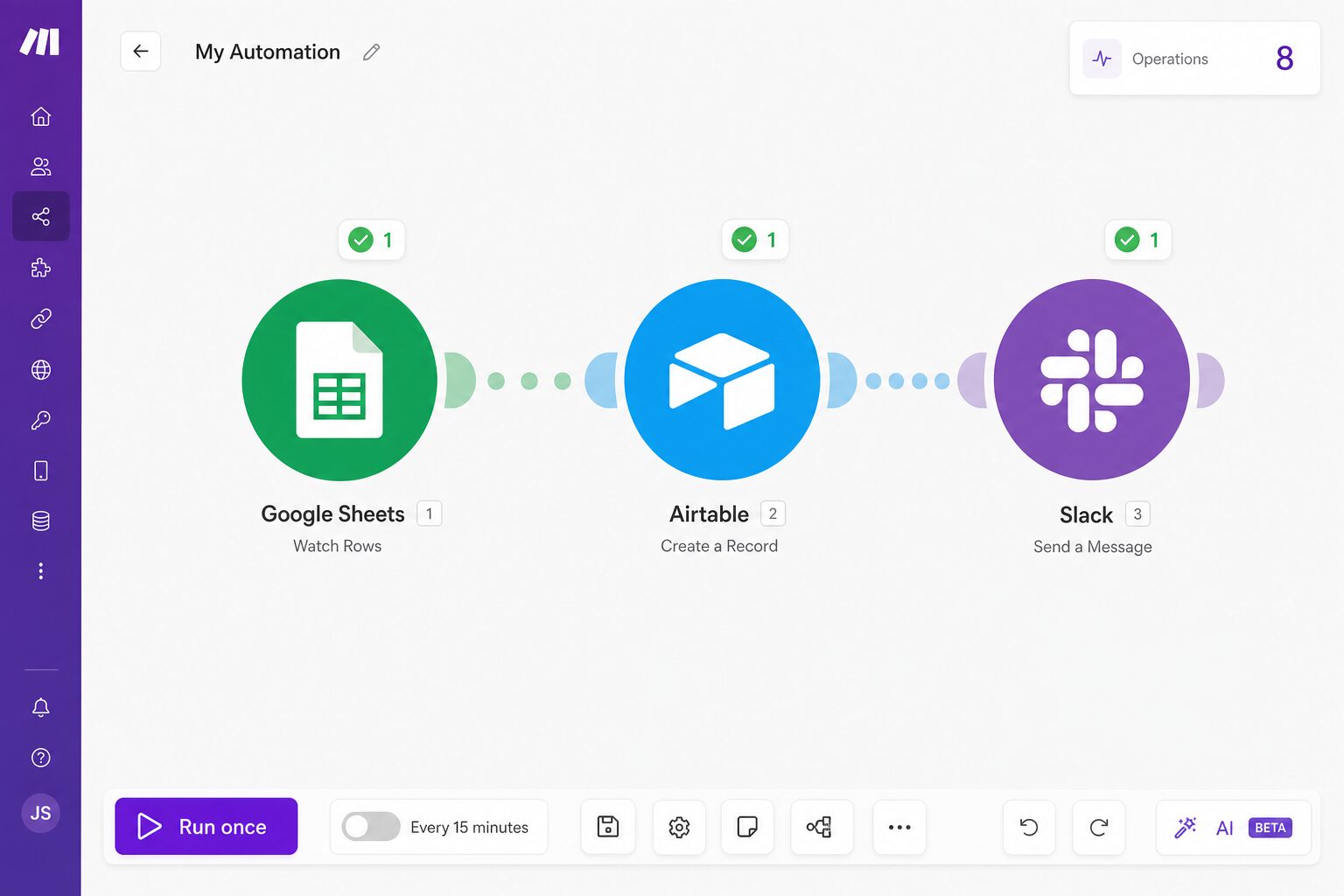
좌하단 Run once 클릭 → 테스트 메일 1통 보낸 뒤 60초 안에 결과 확인. 각 모듈 위 숫자(✓1)를 누르면 입출력 JSON이 보입니다. 매핑 오류는 거의 여기서 잡힙니다.
(8) 스케줄 설정
좌하단 Scheduling → Every 15 minutes(권장) 또는 On demand. 무료 플랜은 최소 15분 간격이라 더 자주 돌릴 수는 없습니다.
(9) 오류 핸들러
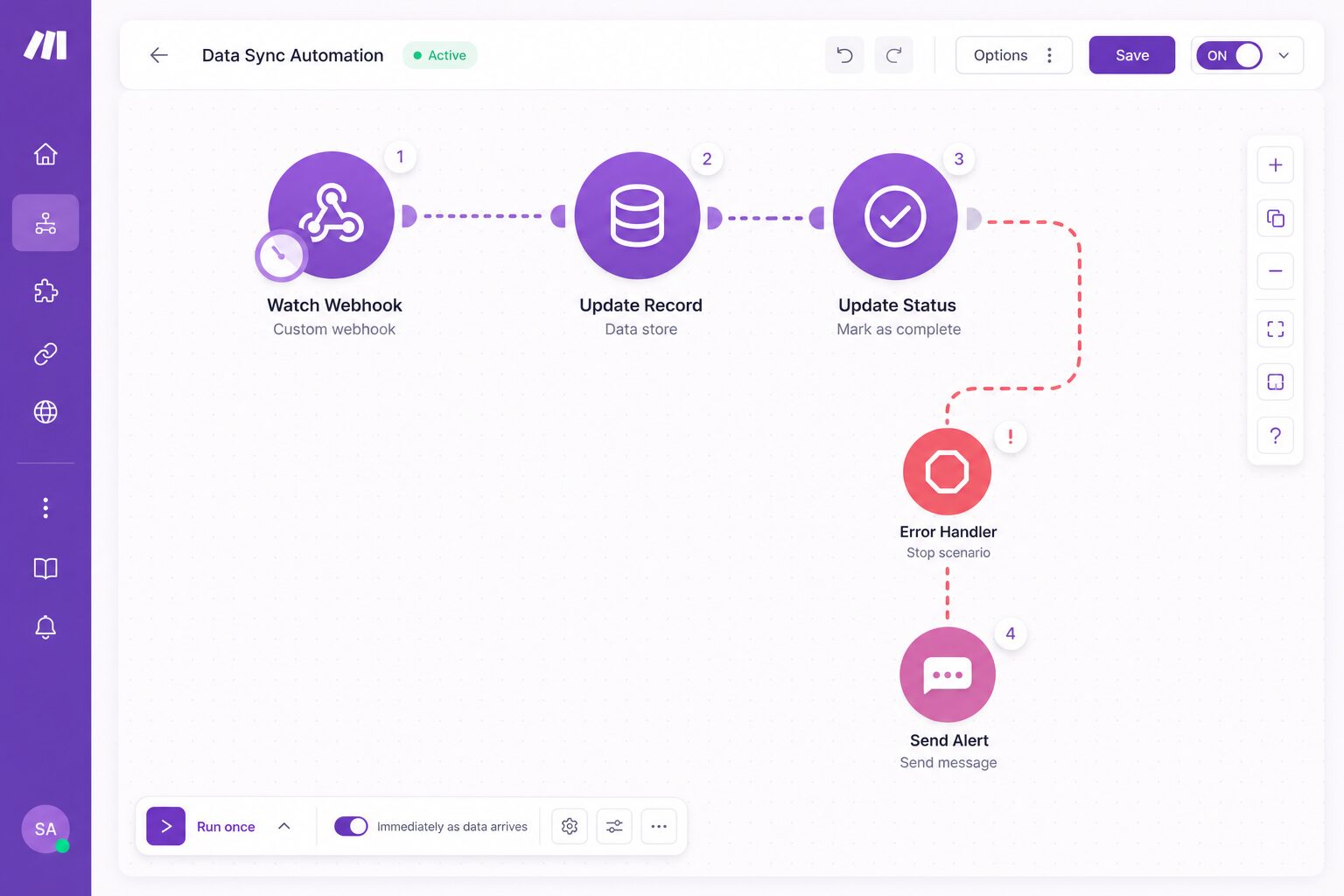
Watch Emails 모듈 우클릭 → Add error handler → Break. 일시 오류는 자동 재시도, 영구 오류는 시나리오를 중단해 ops 폭주를 막습니다.
(10) 알림 — Slack 또는 이메일
오류 핸들러 끝에 Slack - Create a Message 또는 Email - Send an Email을 붙여 시나리오 중단을 즉시 알립니다.
운영 팁 — 무료 플랜 한도 안에서 굴리기
Make 공식 가격 페이지에 따르면 무료 플랜 한도는 월 1,000 Operations · 동시 시나리오 2개 · 최소 15분 인터벌입니다. 본 시나리오는 1회 실행에 약 8~12 ops가 소비됩니다(필터 통과 메일 1건 = 약 5 ops + 필터 미통과 메일 = 1 ops × N). 필터 통과 기준 일 2~4건 자동 기록, 전체 watched 메일은 통과율에 따라 일 10~20건 수준으로 무료 플랜 한도 안에서 운영 가능합니다. 통과율이 낮은 환경에서는 라벨링 자동화부터 깔아 ops를 절약하는 편이 안전합니다.
확장 아이디어 — Slack 알림·Sheets 백업·요약 AI
- Slack 채널 알림: Notion 저장 직후 Slack 모듈로 한 줄 요약 전송.
- Google Sheets 백업: Router로 분기해 같은 데이터를 시트에도 적재(이중화).
- AI 요약: ChatGPT 모듈로 본문을 3줄 요약해 Notion
요약속성에 저장. ※ Make의 OpenAI 모듈은 ChatGPT 구독과 별개로 OpenAI API 키(별도 발급, gpt-4o-mini 기준 메일당 약 $0.0001)가 필요합니다.
세금·정부 혜택처럼 마감일 있는 메일은 근로장려금 2026 자동화처럼 카테고리별로 별도 시나리오를 두는 편이 관리가 쉽습니다. ChatGPT 기반 자동화 베이스가 약하다면 ChatGPT 한국어 업무 자동화 입문을 먼저 보고 오는 것을 권합니다.
다음 읽을거리
- Zapier 무료 플랜 7가지 자동화 — Make와 비교
- Notion AI 3개월 실사용 후기 — Notion DB 설계 팁
- 근로장려금 2026 신청 자동화 — 확장 시나리오 사례
핵심 3줄:
- 트리거 → 필터 → Notion 매핑 순서로 ops가 폭주하지 않게 짜는 게 첫 번째 원칙입니다.
- 무료 플랜은 한 달 1,000 ops 안에서 통과 기준 일 2~4건을 안전하게 자동 기록할 수 있습니다.
- 오류 핸들러와 스케줄 분리는 시나리오를 망가뜨리지 않는 마지노선입니다.
제작 프로세스
이 글은 AI 보조 도구(Claude)로 초안을 작성하고, 편집자가 사실 확인·실사용 검증·예시 교체를 거쳤습니다. 특정 서비스 링크에는 제휴 마케팅이 포함될 수 있습니다.