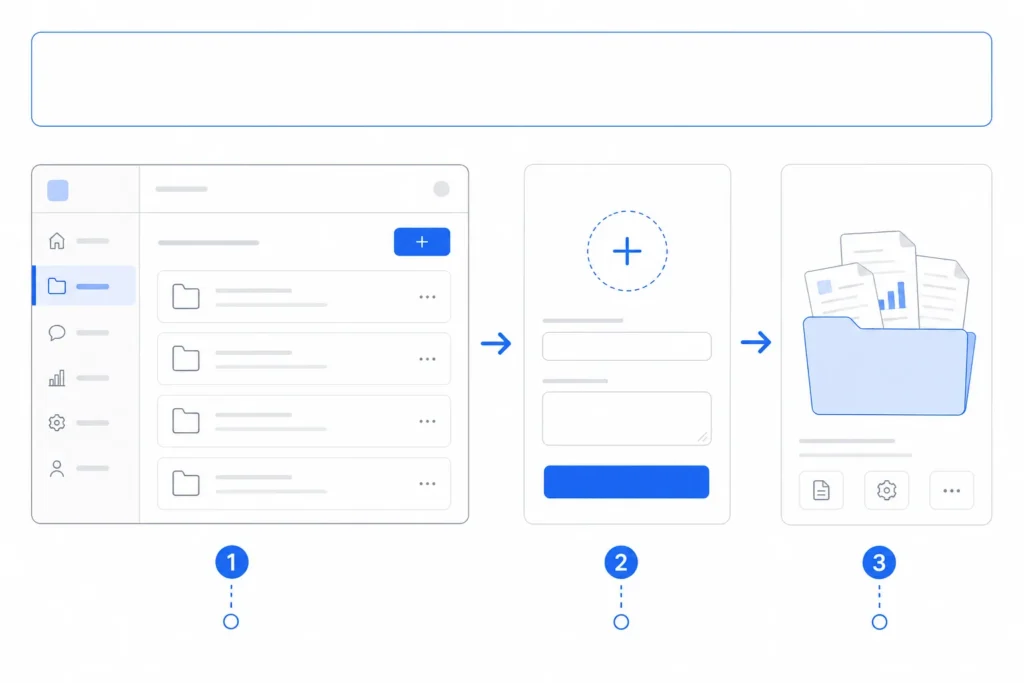
팀에 새 직원이 합류할 때마다 같은 질문이 반복됩니다. “내부 결재 양식은 어디 있나요?”, “이 프로세스 담당자가 누구죠?” 회사 매뉴얼이 있어도 찾기 어렵고, 담당자를 찾는 데 시간이 낭비됩니다. 이 글에서는 클로드 Projects 활용법 — Claude Projects 기능으로 회사 문서를 AI 지식베이스로 만드는 3단계 방법을 소개합니다.
클로드 Projects 활용법 — 대화를 넘어 지식베이스로
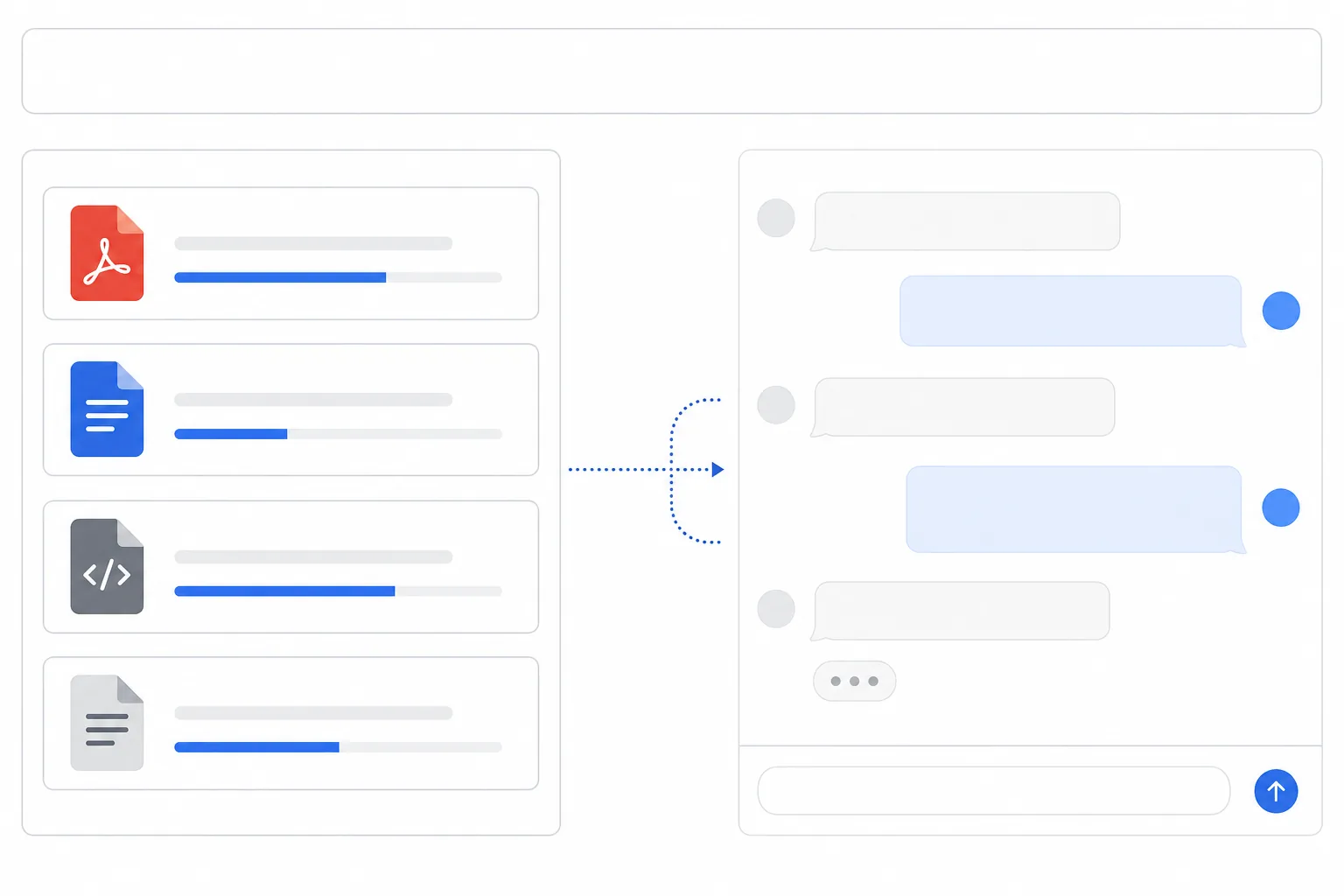
클로드(Claude, Anthropic이 만든 AI)의 Projects 기능은 단순한 채팅 창 이상입니다. 특정 문서 묶음을 업로드하면 클로드가 해당 파일들을 기억한 채로 대화를 이어갑니다. 일반 채팅은 세션이 끊기면 context가 초기화되지만, Projects는 업로드한 파일이 영구 참조 소스가 됩니다.
“Projects는 팀 단위 협업을 염두에 두고 설계됐다. 프로젝트별 파일 저장소·커스텀 지시사항(Custom Instructions)·대화 이력을 따로 관리할 수 있다.”
— Anthropic 공식 발표 (링크)
현재 Claude.ai Pro/Team 플랜에서 사용할 수 있습니다.
이 가이드에서 다루는 클로드 Projects 활용법의 핵심은 세 단계입니다. 프로젝트 생성 → 파일 업로드 → Custom Instructions 튜닝 순서로 진행됩니다. 누구나 당일 첫 지식베이스를 완성할 수 있습니다.
※ 본 가이드의 메뉴 명칭은 2026년 4월 기준 Claude.ai UI를 따릅니다. 라벨은 업데이트로 변경될 수 있으니 화면과 다르면 가까운 메뉴를 찾아 적용하세요.
1단계: 프로젝트 생성 — 목적별로 나눠라
프로젝트 범위 설정
한 프로젝트에 모든 문서를 넣는 것보다 목적별로 분리하는 것이 효율적입니다.
| 프로젝트 이름 | 업로드 문서 예시 |
|---|---|
| 신입 온보딩 봇 | 입사 안내서, 조직도, 복지 정책 |
| HR 정책 Q&A | 취업규칙, 연차·휴직 규정, 퇴직 절차 |
| 영업 스크립트 봇 | 제품 FAQ, 가격표, 반론 처리 가이드 |
| IT 지원 봇 | 사내 시스템 매뉴얼, VPN 설정법, 보안 정책 |
분리 기준은 사용자 그룹 또는 정보 민감도입니다. 급여 정보가 담긴 문서는 HR 전용 프로젝트에만 넣어 접근을 제한하세요.
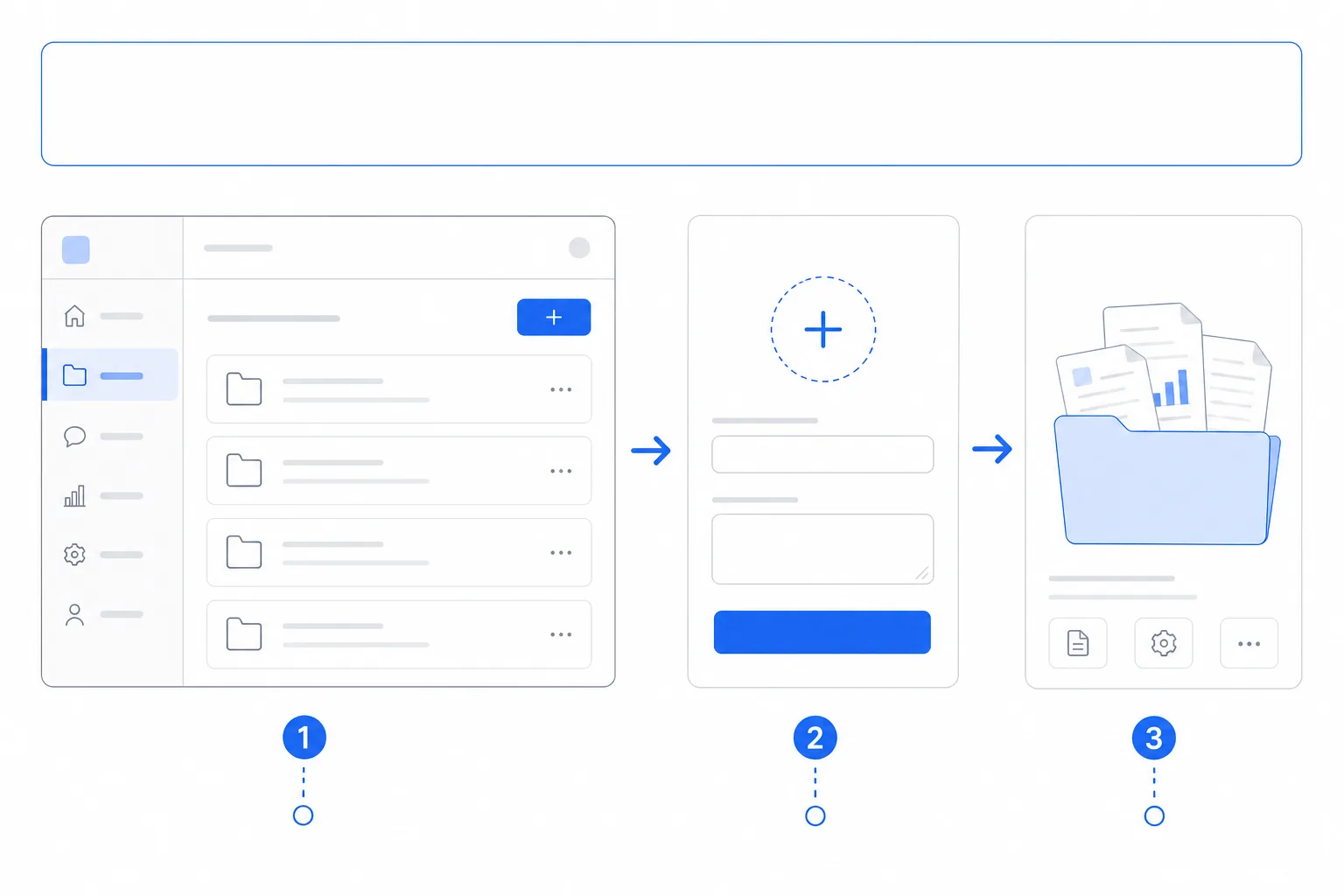
프로젝트 생성 방법
- Claude.ai 접속 → 좌측 사이드바 Projects 클릭
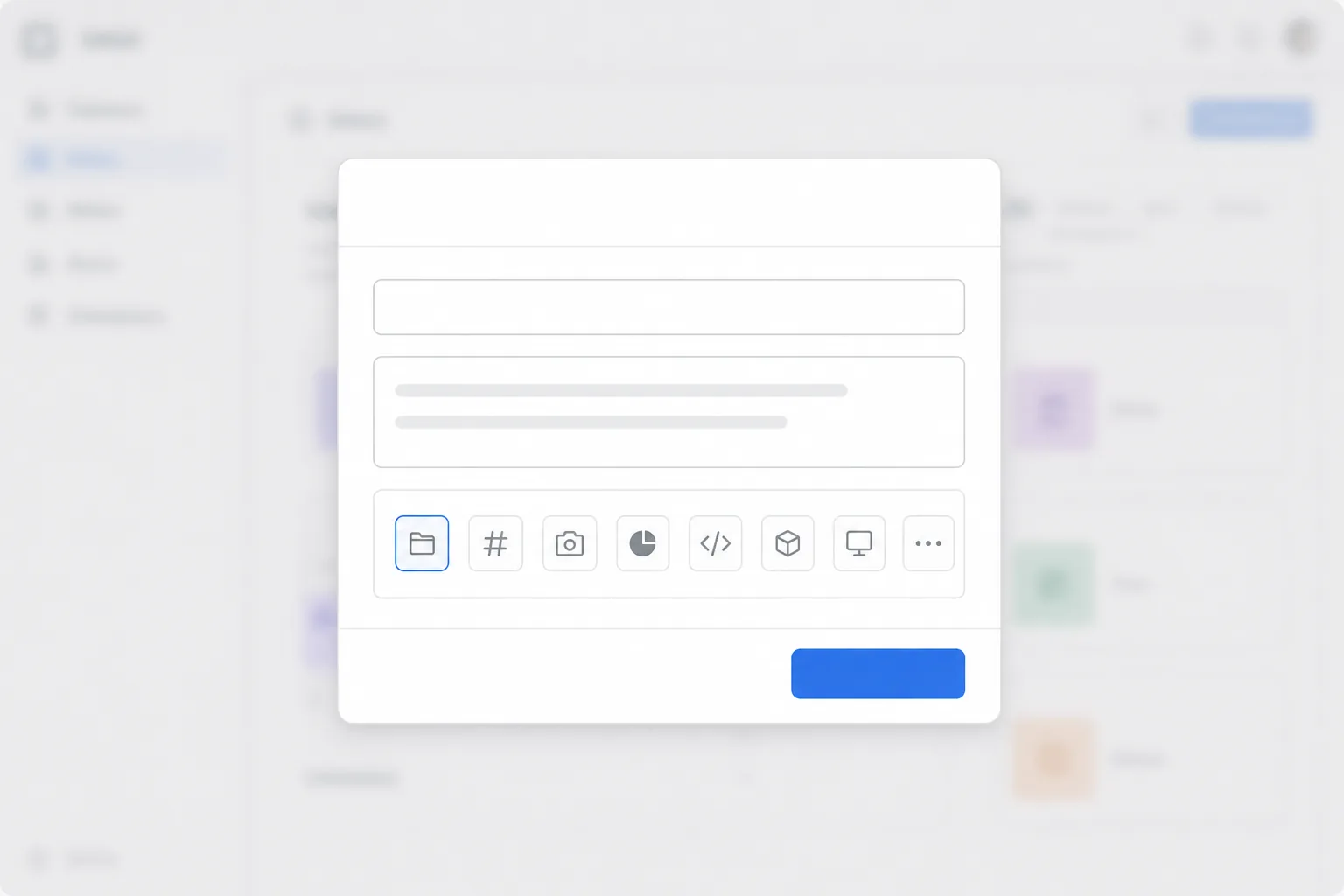
- New Project 선택 → 이름·설명 입력 후 저장
- 생성된 프로젝트 클릭 → 다음 단계(파일 업로드) 진행
2단계: 파일 업로드 — 포맷과 전처리가 핵심
지원 파일 형식
클로드 Projects는 PDF, Word(.docx), 텍스트(.txt), 마크다운(.md) 등을 지원합니다. 한 프로젝트당 파일 합산 200,000 토큰(약 150,000 단어, 영어 기준) 이내를 권장합니다.
업로드 전 전처리 체크리스트
업로드 품질이 답변 품질을 결정합니다. 다음 세 가지를 먼저 확인하세요.
① 제목·헤더 구조 정리 문서 내 챕터명이 명확할수록 클로드가 근거를 정확히 인용합니다. “3. 연차 사용 기준” 같은 번호+제목 형식이 효과적입니다.
② 이미지·표 텍스트 추출 스캔 PDF나 이미지 기반 문서는 OCR로 텍스트를 미리 추출하세요. 이미지 속 텍스트는 인식 정밀도가 낮을 수 있습니다.
③ 버전 명시 파일명에 날짜를 포함하세요. 예: 취업규칙_2026년1월개정.pdf. 여러 버전이 함께 올라가면 클로드가 혼동할 수 있습니다.
업로드 방법
- 프로젝트 내 Add content 버튼 클릭
- 파일 선택 (드래그 앤 드롭 지원)
- 업로드 완료 후 파일 목록에서 인덱싱 상태 확인
3단계: 질의응답 튜닝 — Custom Instructions로 역할 고정
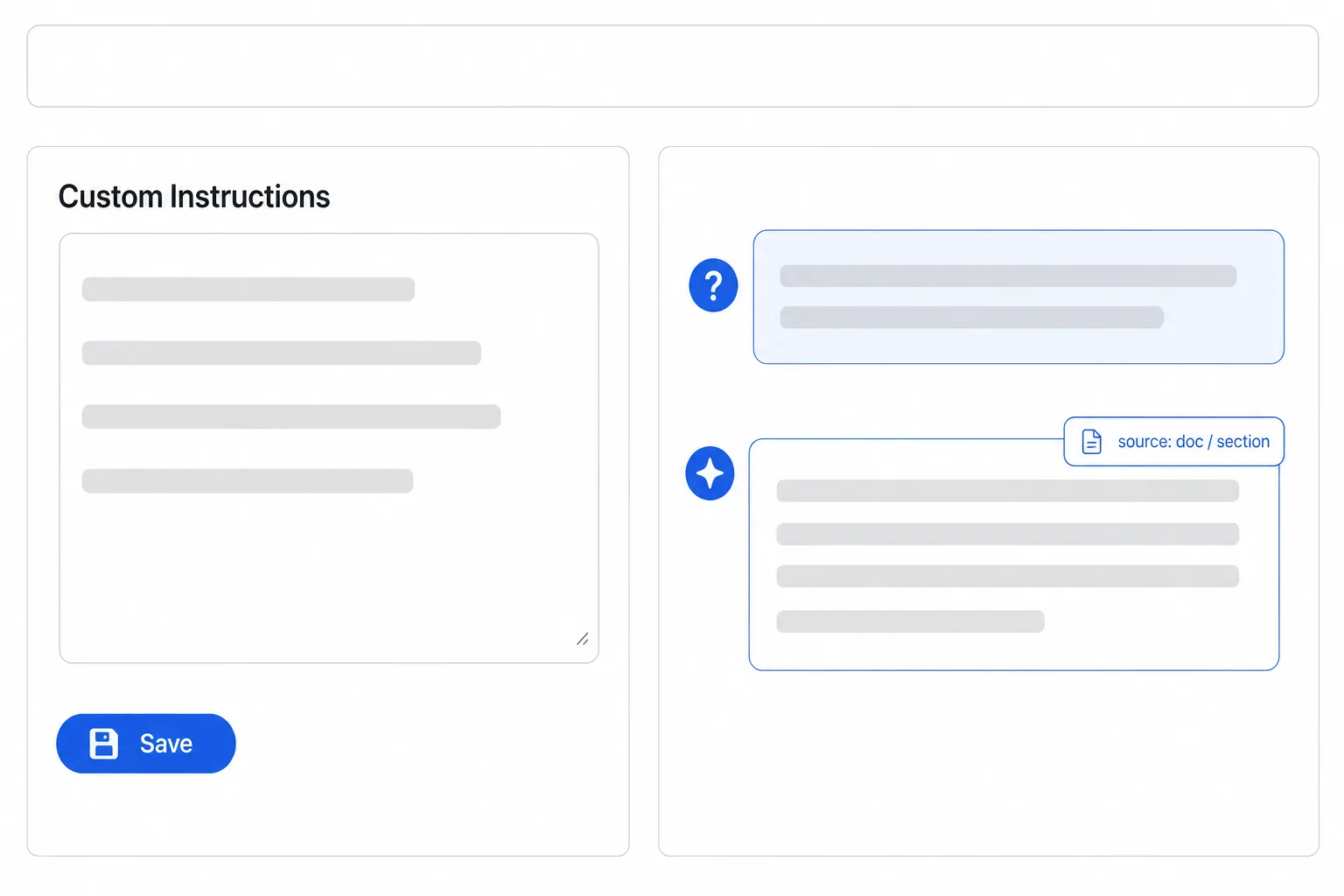
파일을 올렸다고 끝이 아닙니다. Custom Instructions(커스텀 지시사항)을 설정하면 클로드가 해당 프로젝트에서 일관된 역할을 수행합니다.
Custom Instructions 작성 예시
아래는 신입 온보딩 봇에 적용할 수 있는 Custom Instructions 초안입니다.
당신은 [회사명] 신입사원 온보딩 도우미입니다.
- 첨부된 문서만 근거로 답변하세요.
  문서에 없으면 "확인이 어렵습니다. HR팀([email protected])에 문의하세요"라고 답하세요.
- 답변 마지막에 근거 문서명과 섹션 번호를 반드시 표기하세요.
- 급여·개인 인사 정보 질문은 답변하지 말고 HR 담당자 연결을 안내하세요.
- 한국어로만 답변하세요.
범위 제한 + 출처 표기 + 에스컬레이션 경로 세 가지를 명시하면 할루시네이션(환각)을 크게 줄일 수 있습니다.
튜닝 검증 3단계
운영 전 반드시 아래 세 가지를 테스트하세요.
- 경계 테스트: 문서에 없는 질문을 던져 “모른다”고 답하는지 확인
- 출처 테스트: 특정 조항을 물어보고 근거 문서·섹션을 정확히 인용하는지 확인
- 역할 테스트: 범위 밖 질문(예: 타 부서 급여)에 에스컬레이션 안내를 하는지 확인
도입 전후 효과 — 참고 수치
아래 수치는 Projects 기능을 활용한 팀들의 보고를 바탕으로 한 추정 범위입니다. 팀 규모·문서 품질에 따라 달라질 수 있습니다.
| 항목 | 도입 전 | 도입 후 (추정) |
|---|---|---|
| 신입 온보딩 1:1 문의 | 주 20~30건 | 주 5~10건 |
| 정책 문서 탐색 시간 | 건당 10~20분 | 건당 1~3분 |
| HR 반복 질문 처리 부담 | 주 3~5시간 | 주 1시간 내외 |
※ 팀 내 실측 데이터가 아닌 추정값입니다. 도입 전 기준선을 직접 측정한 후 비교하세요.
다음 단계 — AI 업무 자동화를 더 넓게 활용하기
클로드 Projects 활용법에 익숙해졌다면, 더 넓은 AI 업무 자동화 전략으로 나아가세요.
- ChatGPT 업무 자동화 — 한국어 프롬프트 7개로 시작하는 법: 프롬프트 템플릿 중심의 입문 가이드 (D1 발행 완료)
- ChatGPT vs 클로드 — 2026년 업무용 비교 가이드 (출간 예정): 두 AI의 실무 장단점을 나란히 정리
- Perplexity AI 한국어 활용 가이드 (출간 예정): 검색 기반 AI로 리서치 자동화하기
요약 정리
- Projects는 업로드 파일을 영구 참조 소스로 유지하므로 반복 업로드 없이 대화 가능
- 문서 전처리(헤더·OCR·버전 표기)가 답변 품질의 80%를 결정
- Custom Instructions로 역할·범위·에스컬레이션을 고정 — 할루시네이션 방지
- 경계·출처·역할 테스트 3단계로 운영 전 반드시 검증
특정 서비스 링크에는 제휴 마케팅이 포함될 수 있습니다.